
USBメモリの使い方 完全ガイド
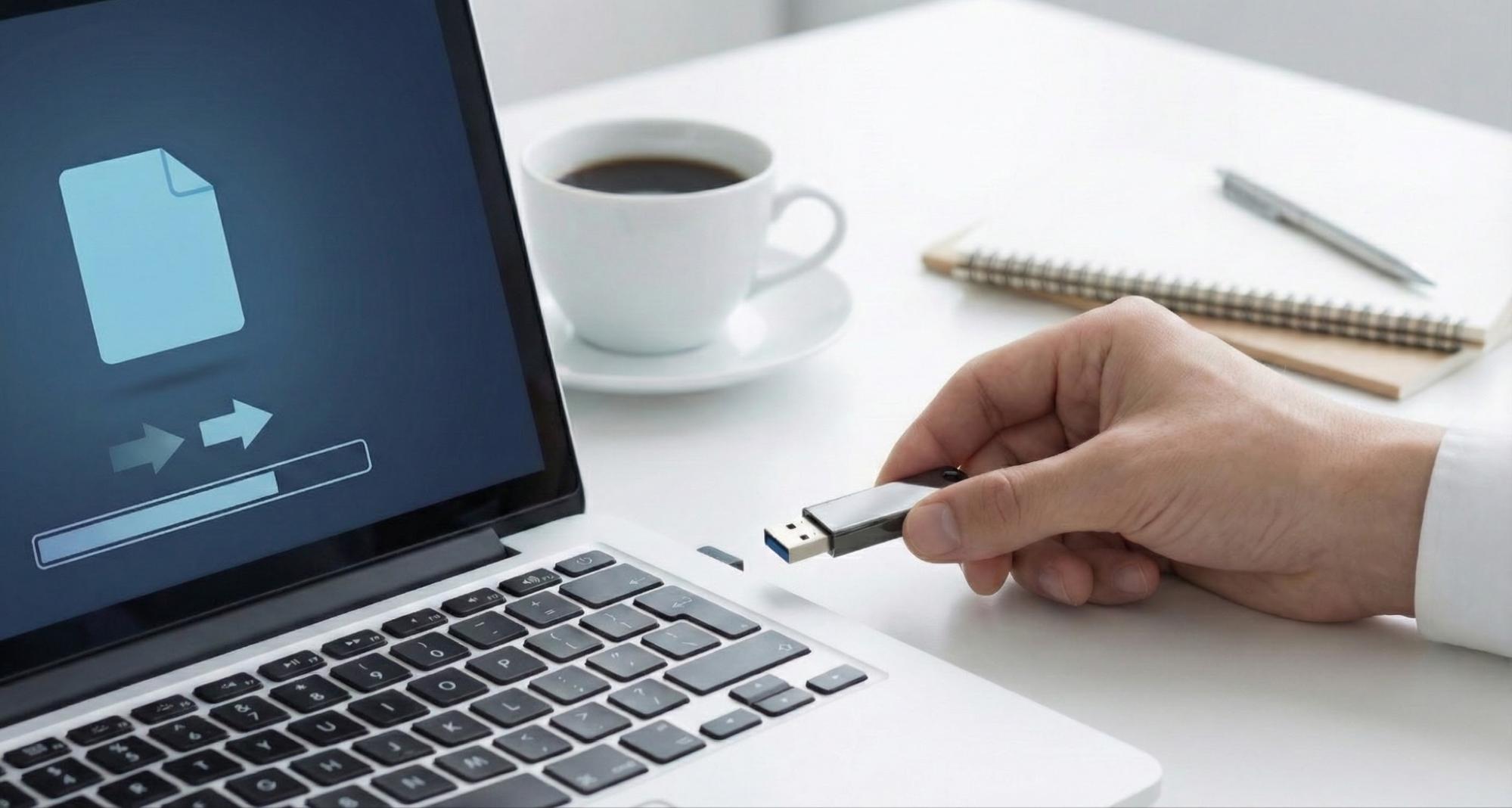
USBメモリは手軽にデータを保存・移動できる小型の外部ストレージです。この記事では、USBメモリの基礎から実際の操作方法、セキュリティや応用的な使い方まで詳しく解説します。初心者の方でも理解しやすいよう、具体的な手順を詳しく紹介していきます。
- USBメモリ 使い方の基本は、挿して認識→コピー/移動→「安全な取り外し」で抜く、の流れ
- Windows/Macで取り外し手順が違うため、USBメモリ 使い方として必ず正規の取り出し操作を行い、書き込み中に抜かない
- USBメモリ 使い方ではフォーマット(FAT32/NTFS/exFAT)が重要で、WindowsとMac両方で使うならexFATが扱いやすい
- 安全なUSBメモリ 使い方として、ウイルス対策・暗号化・バックアップを意識するとデータトラブルを減らせる
- 応用のUSBメモリ 使い方として、ブート用USBやポータブルアプリで作業やトラブル対応に活用できる
USBメモリの使い方の基礎知識:規格と種類を知ろう
まずはUSBメモリの仕組みやコネクタ形状、規格の違いなどを理解し、正しく選べるようにしましょう。
USBメモリは、フラッシュメモリを用いてデータを保存できる小型の外部ストレージです。電源が切れてもデータが消えることがないため、持ち運びにも非常に便利です。最近では高速な転送速度や大容量化が進み、さまざまな用途で活用されています。
USBメモリとは?仕組みと特徴
USBメモリはフラッシュメモリチップを内蔵し、読み書き操作を繰り返してもデータを保持できるのが最大の特徴です。磁気ディスクを使用するハードディスクと異なり可動部品がないため、衝撃にも強く軽量なのがメリットとなっています。さらに、多様な容量や形状のバリエーションがあり、使い勝手の良さも魅力です。
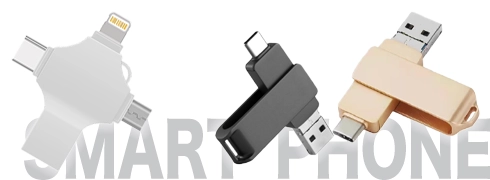
USBコネクタの形状(Type-A、Type-Cなど)
USBコネクタにはType-AやType-Cなどの種類があります。Type-AはパソコンのUSBポートで広く使われており、Type-Cはスマートフォンや新型のノートパソコンなどで主流になりつつあります。変換アダプタを利用すれば異なるコネクタ間でも使えるため、必要に応じて対応するアダプタを手元に用意しておくと便利です。
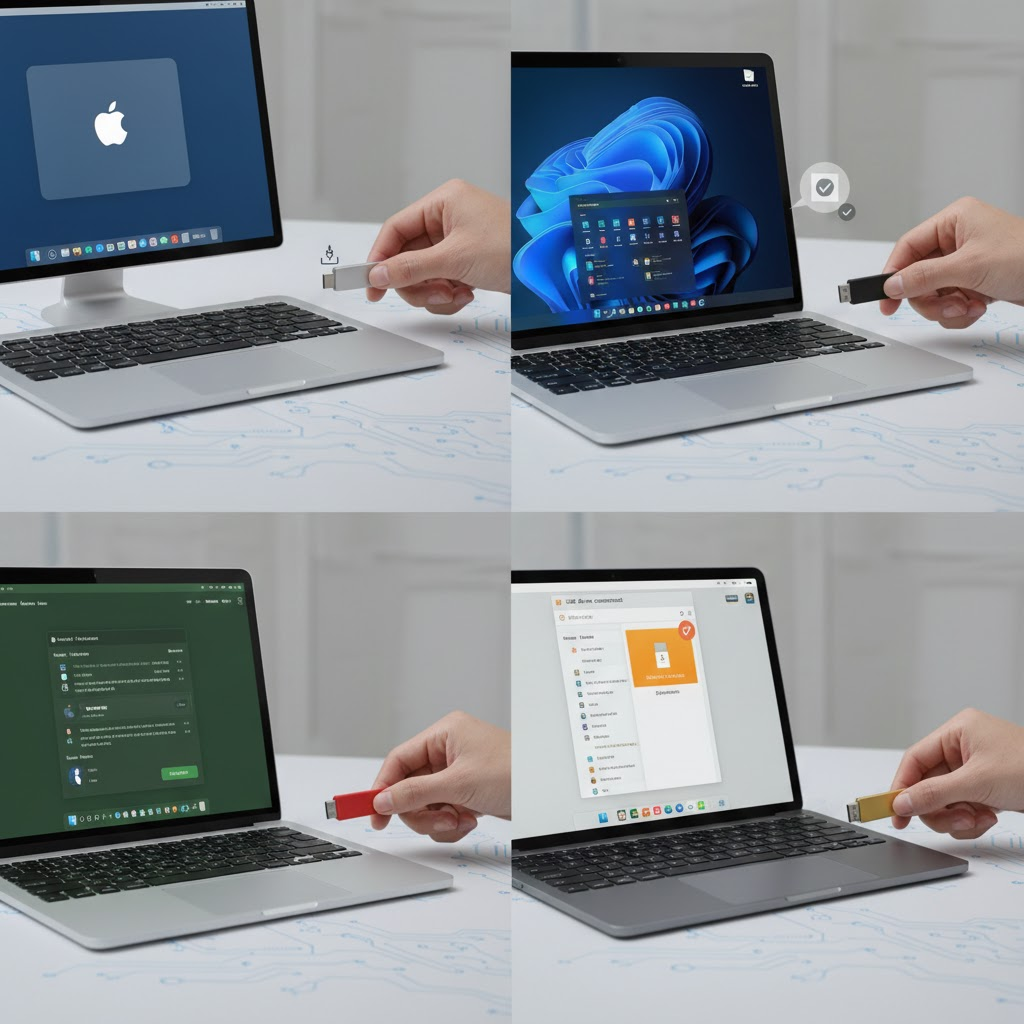
OS別:USBメモリの取り付け・取り外し方法
使用しているOSによって、USBメモリの取り付け方や安全に取り外す手順が異なります。それぞれの手順を確認しましょう。
USBメモリはどのOSでも基本的には挿せば使えますが、安全に取り外す方法は多少異なります。誤った取り外しを行うと、データの破損やUSBメモリ自体の故障を招く可能性があるため注意が必要です。
特にWindowsの場合はバージョンによって操作が変わりますので、正しい手順を知っておくことが大切です。
Windows 10/11での取り付け・安全な取り外し
Windows 10やWindows 11の場合、USBポートに挿すと自動で認識され、エクスプローラーからデータにアクセスできます。取り外す際は画面右下のタスクバーに表示されるハードウェアの取り外しアイコンをクリックし、「USBドライブの取り出し」を行うのが安全です。万一データを書き込んでいる途中に抜いてしまうとエラーが発生しやすいため、書き込みが完了したことを確認してから外すようにしましょう。
Windows 7/8での取り付け・安全な取り外し
Windows 7の場合は、タスクトレイ(通知領域)のUSBアイコンをクリックし、安全な取り外しを実行します。Windows 8ではデスクトップ画面に切り替えてから右下の通知領域を開くか、「設定チャーム」からデバイスを選択して取り外すと安心です。
OSの違いによって手順が少し変わりますですが、どちらも同じく安全な取り外し操作を行わないとデータが破損するリスクがある点は共通しています。
Macでの取り付け・安全な取り外し
Macに挿入するとFinderに自動でUSBメモリが表示されます。使い終わったらゴミ箱アイコンへのドラッグで取り出すか、Finderサイドバーの『取り出す』ボタンをクリックして安全に外しましょう。
他のOSと同様、書き込み処理中に抜いてしまうとファイルが破損する恐れがあるため、操作完了をきちんと確認するのがポイントです。
USBメモリにファイルを保存・コピーする手順
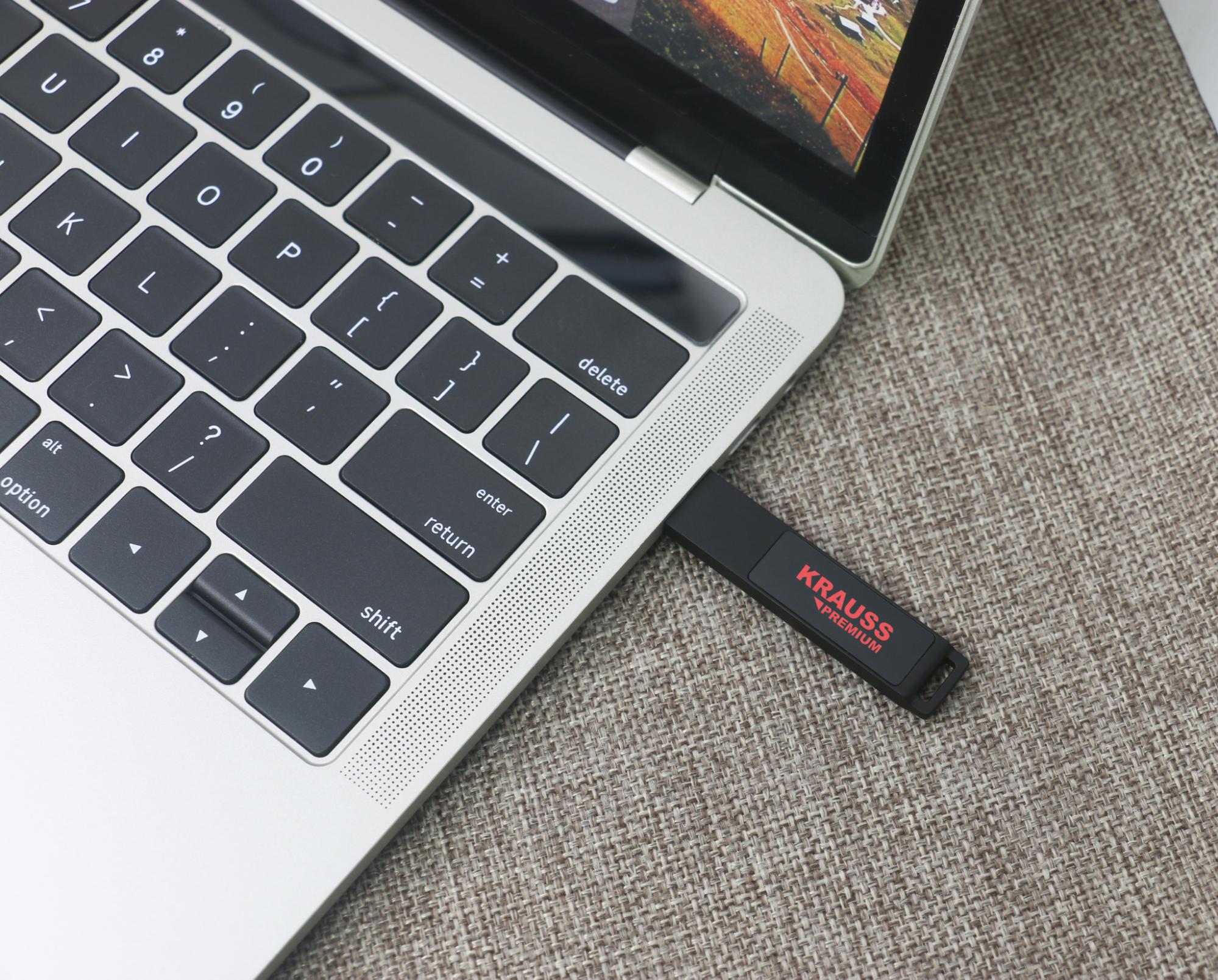
ここでは基本的なファイルの保存やコピー方法に加え、フォーマット形式の違いについて解説します。
USBメモリを使ってファイルを移動・保存するときは、ドラッグ&ドロップやコピー&ペーストなど手軽な操作で行えます。
初期フォーマットのままでも大抵は問題なく使えますが、大容量ファイルに対応できるかどうかも考慮する必要があります。使用環境に合ったフォーマット形式を理解しておけば、データ移動がよりスムーズになるでしょう。
ドラッグ&ドロップでの操作方法
WindowsでもMacでも、エクスプローラーやFinderでファイルをUSBメモリにドラッグ&ドロップするだけで簡単にコピーできます。
複雑な手順が必要ないため、初心者でも直感的に操作できるのが便利です。また、複数のファイルを一度に移動したい場合は、CtrlキーやShiftキーを使ってまとめて選択してからコピーすると一度に移動できます。
フォーマット形式(FAT32 / NTFS / exFAT)の違いと選択
FAT32は互換性が高く、古い機種やゲーム機でも利用しやすい形式ですが、4GBを超えるファイルは扱えません。NTFSはWindows環境であれば大容量ファイルの取り扱いに優れていますが、Macでは読み取り専用になる場合が多い点に注意が必要です。
exFATは大容量ファイルにも対応し、WindowsとMacの両方で読み書きが可能なため、現在最も汎用性の高い形式として利用されています。
USBメモリを安全に使うためのポイント
データを保護し、USBメモリ自体の長寿命化を図るために注意すべき点を押さえましょう。
USBメモリは持ち運びが簡単な分、データの破損やウイルス感染のリスクが高まることがあります。安全に保管して定期的にバックアップを取ることで、重要なファイルの消失を防ぐことが可能です。
さらに、取り外し方や書き込み頻度にも気を配ることで、より長く快適に利用できます。
正しい取り外し操作とデータ保護
USBメモリのデータ破損を防ぐうえで、OSの『安全な取り外し』機能を使うことは欠かせません。特に大容量のファイルをコピーしている最中に抜いてしまうとファイルが壊れるだけでなく、USBメモリ全体が使用不能になる恐れもあります。
必ず書き込みの完了を確認し、正式な取り外し操作を行うようにしましょう。
USBメモリの寿命と長持ちさせるコツ
USBメモリは半導体メモリの特性上、書き込み回数に制限があるため、おのずと寿命が存在します。
巨大なファイルの書き込みを連続して行うと寿命が短くなる可能性が高くなりますが、複数のUSBメモリを使い分けたり、必要に応じて定期的に交換したりすることでリスクを減らせます。
また、防水や耐衝撃性など特殊な素材を用いたモデルもあるので、使用環境に合わせて選ぶとより安全に利用できます。
ウイルス対策とセキュリティの注意点
多くの環境で使用するUSBメモリはウイルス感染リスクが高いため、ウイルス対策ソフトの利用や定期スキャンが推奨されます。
さらに、重要なデータを扱う場合には暗号化機能付きの製品やソフトウェアを活用する方法も効果的です。大事なファイルが含まれているUSBメモリは特に慎重に取り扱い、不要になった際はフォーマットや物理破壊などで適切に廃棄しましょう。
USBメモリを活用する応用編
基本的な使い方に慣れたら、USBメモリの可能性を広げる活用術に挑戦してみましょう。
USBメモリは単にファイルのやりとりをするだけではなく、OSのインストール用メディアやポータブルアプリの実行など、さまざまな目的に使えます。
これらの応用的な使い方を知っておくと、パソコンのトラブルへの対応力が高まったり、どの端末でも快適に作業できるようになったりします。用途に合わせた設定を行うことで、USBメモリの利便性をさらに引き出すことが可能です。
ブート用USBの作成でトラブルシューティングを効率化
ブート用のUSBメモリを作っておけば、OSのインストールや修復時にディスクドライブがない端末でも対応できます。
特に最近のノートパソコンは光学ドライブを搭載していないものも多いため、USBメモリ1本あればトラブルシューティングがしやすくなるでしょう。OSの公式ツールを使えば簡単にブートメディアが作成できるので、緊急時に備えて用意しておくのがおすすめです。
ポータブルアプリで外出先でも作業環境を再現
USBメモリ上にブラウザやメモ帳ソフトなどのポータブルアプリを入れておけば、他人のパソコンでも自分の作業環境に近い状態で作業できます。
たとえば、拡張機能を設定したポータブルブラウザを使うことで、ブックマークや履歴も含めたブラウジング体験をどこでも再現できるのが魅力です。外出先で急にPC作業が必要になったときに大変役立つ使い方なので、移動の多い方にもおすすめです。
まとめ
USBメモリの基本から応用まで、正しい使用方法を知ることで効率的かつ安全にデータを扱えます。今後のデータ運用に役立てましょう。
USBメモリは初心者でも扱いやすい外部ストレージですが、取り扱い方法を誤ると大事なデータを失うリスクが伴います。OSやフォーマット形式、セキュリティ対策などのポイントを押さえて正しく使えば、業務からプライベートまで幅広く活用できるでしょう。
今後もストレージ技術が進化していくなかで、USBメモリの利点を最大限に生かすために、基本的な知識と操作を習得しておくことが大切です。
\年間実績5万個・即日見積もり! お問い合わせ・お見積りはこちらから/
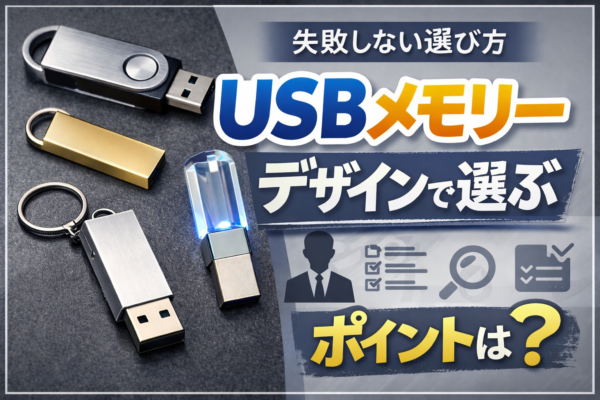 USBメモリーをデザインで選ぶポイント
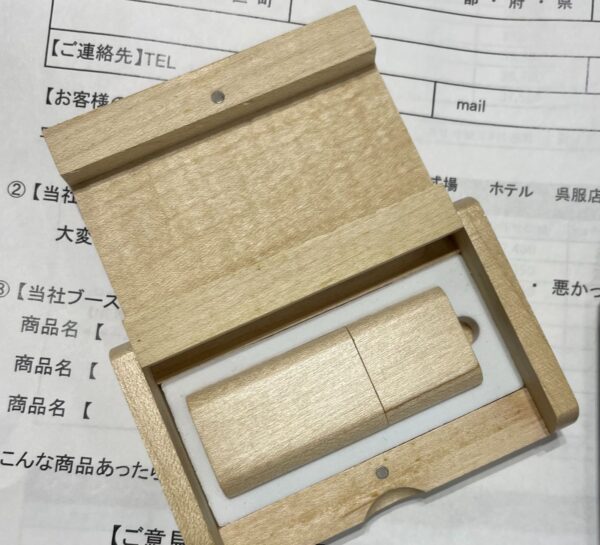 もらって嬉しいUSBメモリのノベルティ|人気の理由と選び方ガイド
 【2026年版】USBメモリのおすすめ徹底ガイド